No hay productos en el carrito.
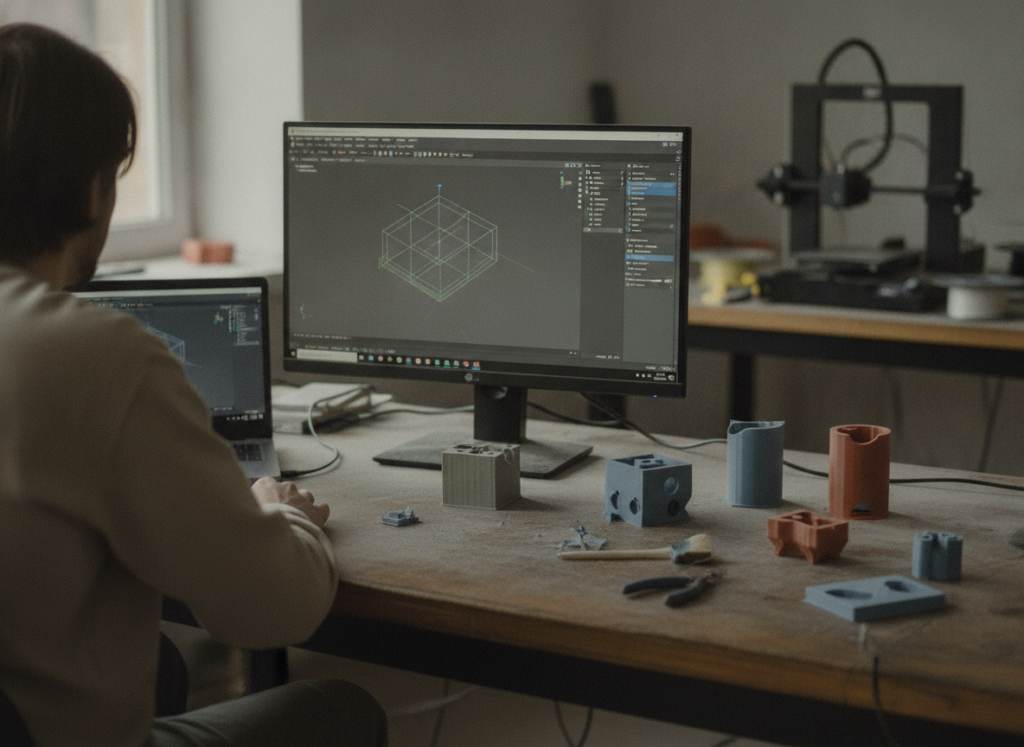
Para preparar un archivo STL que se imprima bien a la primera hay que verificar cinco cosas: que la malla sea estanca (watertight), que no haya geometría non-manifold ni normales invertidas, que las unidades estén en milímetros, que la resolución de exportación sea adecuada (tolerancia cordal de 0,01–0,05 mm) y que los espesores respeten los mínimos de cada tecnología.
- Exporta en STL binario, en milímetros, con tolerancia cordal 0,01–0,05 mm y desviación angular 5–15°.
- Repara la malla con herramientas gratuitas (PrusaSlicer, 3D Builder, Blender) si hay agujeros o caras invertidas.
- Respeta espesores mínimos: ~0,8 mm en FDM, ~0,6 mm en SLA (resina) y ~0,7 mm en SLS con nylon PA12.
- Mantén el archivo entre 1 y 25 MB: más triángulos no dan más precisión que la propia impresora.
- Si la pieza es técnica, valora enviar STEP: en Imprimakers aceptamos STL, 3MF y STEP.
¿Qué debe cumplir un archivo STL para imprimirse sin sorpresas?
Un STL imprimible es una malla cerrada, sin geometría non-manifold, con todas las normales apuntando hacia fuera y las unidades en milímetros. Si falla cualquiera de esos cuatro puntos, el laminador interpreta mal el volumen y la pieza sale con huecos, paredes fantasma o directamente no se puede cotizar.
El formato STL solo almacena triángulos: ni unidades, ni color, ni materiales. Eso lo hace universal, pero también frágil: un modelo puede verse perfecto en pantalla y aun así ser inimprimible, porque el visor no comprueba si el volumen está cerrado.
En nuestra granja de ~50 impresoras en Valencia recibimos archivos a diario y, según lo que vemos en el flujo de pedidos, en torno a un 15-20 % llega con algún defecto de malla: agujeros, caras duplicadas o normales invertidas tras aplicar una simetría. La buena noticia: la mayoría se corrige en menos de 5 minutos con herramientas gratuitas.
¿Cómo exportar el STL desde el CAD con la resolución adecuada?
Exporta siempre en STL binario, en milímetros, con tolerancia cordal de 0,01–0,05 mm y desviación angular de 5–15°. Con eso obtienes un archivo de 1–25 MB fiel al diseño. Bajar de 0,01 mm solo engorda el archivo: una impresora FDM trabaja con tolerancias dimensionales de ±0,2 mm, así que esa precisión extra no llega nunca a la pieza.
| Tipo de pieza | Tolerancia cordal | Desviación angular | Tamaño típico |
|---|---|---|---|
| Maqueta o prototipo estético | 0,05–0,1 mm | 15° | 1–5 MB |
| Pieza funcional (FDM/SLS) | 0,01–0,05 mm | 10° | 5–15 MB |
| Alto detalle (SLA) | 0,005–0,01 mm | 5° | 10–25 MB |
| Exceso innecesario | < 0,001 mm | < 2° | > 100 MB sin ganancia imprimible |
Apuntes rápidos según tu software:
- SolidWorks / Inventor: en las opciones de «Guardar como STL», elige binario, milímetros y calidad personalizada (desviación 0,01–0,05 mm, ángulo 5–10°).
- Fusion 360: el refinamiento «Alto» basta para piezas funcionales; reserva el ajuste personalizado para superficies orgánicas.
- Blender: aplica escala y modificadores (Ctrl+A) antes de exportar y configura la escena en milímetros, o la pieza llegará con un tamaño absurdo.
- FreeCAD: ajusta la desviación de malla en Preferencias → Mesh; el valor por defecto se queda corto para roscas y encajes.
Y evita el STL en ASCII: con la misma geometría exacta, ocupa entre 4 y 6 veces más que el binario. Solo tiene sentido si necesitas depurar el archivo a mano.
¿Por qué un STL «perfecto» en pantalla falla al imprimir?
Los visores 3D pintan ambas caras de cada triángulo, así que una normal invertida o un borde abierto son invisibles a simple vista. El laminador, en cambio, tiene que reconstruir un volumen cerrado: donde falta un triángulo, decide por su cuenta. Ahí nacen las paredes fantasma y los huecos aleatorios.
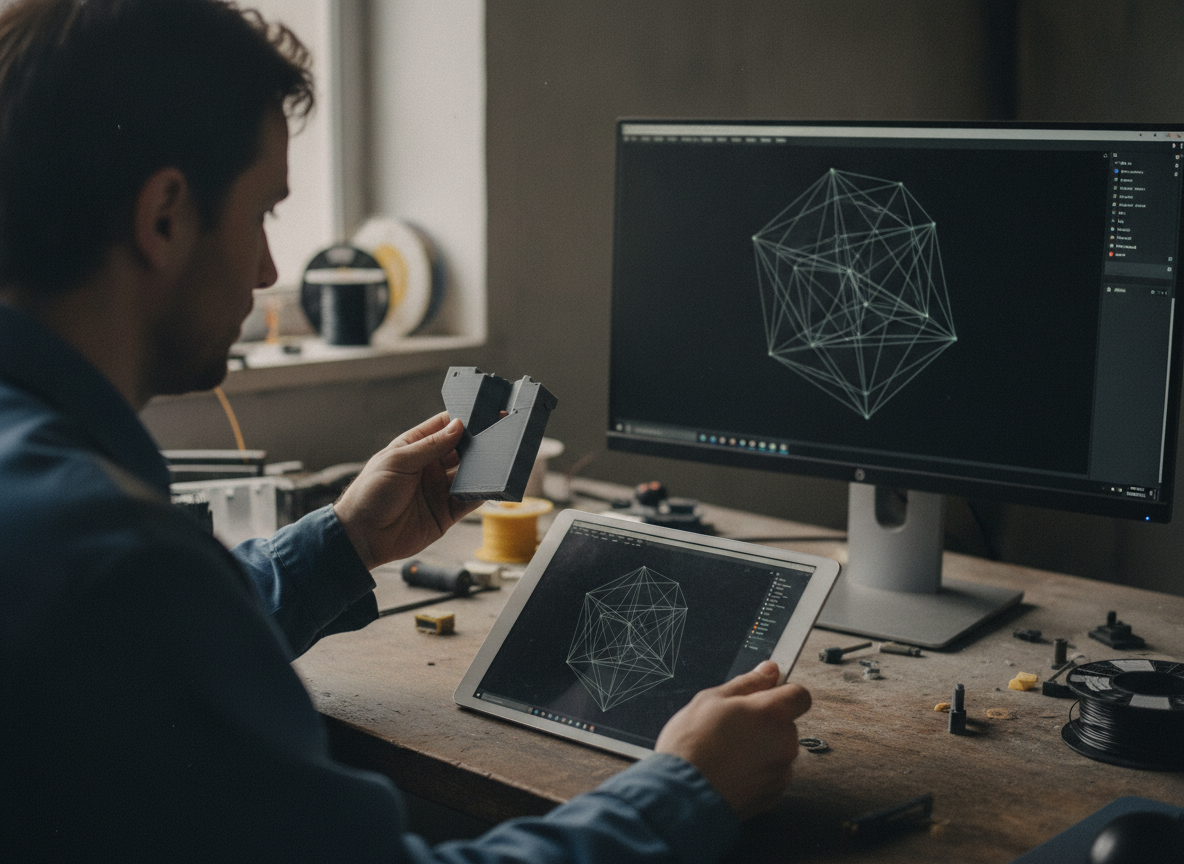
¿Cómo detectar y reparar errores de malla: agujeros, non-manifold y normales?
Pasa el archivo por un verificador antes de enviarlo: PrusaSlicer, 3D Builder o el Inspector de Meshmixer detectan y reparan automáticamente en torno al 90 % de los defectos habituales. Solo las mallas muy dañadas —escaneados 3D, esculturas descargadas— piden reparación manual.
Los tres errores que más vemos: agujeros (faltan triángulos y el volumen no cierra), geometría non-manifold (aristas compartidas por más de dos caras, físicamente imposible) y normales invertidas (caras que «miran» hacia dentro, típicas tras espejar una pieza). Formlabs mantiene una buena comparativa de herramientas de reparación de STL si quieres profundizar.
PrusaSlicer / Orca — el más rápido
Al importar detecta errores y ofrece reparación automática (motor Netfabb en Windows). Cierra agujeros y caras sueltas en segundos.
3D Builder — un clic
Incluido en Windows: el aviso «este modelo tiene errores» repara la mayoría de mallas sin tocar un solo ajuste. Ideal si no vienes del CAD.
Blender + 3D-Print Toolbox — control total
Analiza non-manifold, grosores mínimos y aristas sueltas. La opción correcta cuando necesitas editar la malla, no solo repararla.
Meshmixer — el clásico
Inspector → Auto Repair All cierra huecos y borra shells flotantes. Sin soporte oficial desde hace años, pero sigue resolviendo.
Un aviso honesto desde el taller: la reparación automática rellena los huecos «a su criterio». Si el defecto está en una zona funcional o estética, revisa el resultado: hemos visto autorreparaciones que tapan un taladro entero.
¿Qué espesores y holguras hay que revisar antes de exportar?
Cada tecnología tiene mínimos físicos: por debajo de 0,8 mm de pared en FDM, 0,6 mm en SLA o 0,7 mm en SLS, la geometría no se fabrica. Es el error de diseño más caro, porque ningún reparador de mallas lo detecta: la malla es válida, la pieza no.
| Parámetro de diseño | FDM | SLA (resina) | SLS (PA12) |
|---|---|---|---|
| Pared mínima recomendada | 0,8–1,2 mm | 0,5–0,6 mm | 0,7–1 mm |
| Detalle en relieve (logos, texto) | ≥ 0,6 mm de altura | ≥ 0,2 mm | ≥ 0,3 mm |
| Holgura entre piezas que encajan | 0,2–0,4 mm | 0,15–0,25 mm | 0,3–0,5 mm |
| Diámetro mínimo de agujero | 2 mm | 0,8–1 mm | 1,5 mm |
Si diseñas carcasas de electrónica, deja además 0,25–0,3 mm de holgura perimetral para la PCB y evita roscas impresas menores de M6: mejor insertos metálicos. En los prototipos funcionales que iteramos con clientes de electrónica e industria, estas holguras marcan la diferencia entre un encaje a presión limpio y una tarde de lija.
¿Conviene enviar STL, 3MF o STEP a un servicio de impresión 3D?
Para piezas técnicas con tolerancias, STEP es la mejor opción; para el resto, un STL bien exportado funciona perfectamente. El 3MF es el término medio moderno: pesa menos, guarda las unidades y elimina de raíz los errores de escala clásicos del STL.
| Formato | Qué guarda | Ventaja | Cuándo enviarlo |
|---|---|---|---|
| STL | Solo malla de triángulos | Compatibilidad universal | Piezas generales, modelos descargados |
| 3MF | Malla + unidades + metadatos | ~30-40 % más ligero y sin ambigüedad de escala | Cualquier pieza; sustituto natural del STL |
| STEP | Geometría exacta (BRep) | Sin pérdida por triangulación; editable | Piezas con tolerancias, roscas y encajes |
El estándar 3MF está documentado por el consorcio 3MF, y Prusa explica bien por qué el 3MF evita los fallos históricos del STL. En la práctica: si nos envías el STEP de una pieza mecanizable, la triangulación óptima la hacemos nosotros y tú no pierdes precisión por el camino.
¿Qué ocurre cuando subes tu archivo a la calculadora?
El sistema analiza el volumen, detecta errores básicos de malla y te da precio por material y tecnología en segundos. Si algo no cuadra, un técnico revisa el archivo antes de fabricar: tras más de 4.000 pedidos, pocas mallas nos sorprenden ya. Presupuesta tu pieza online y compruébalo.
Errores frecuentes que vemos en los archivos que nos llegan
Los cinco fallos que más pedidos retrasan: escala en pulgadas, mallas descargadas sin reparar, STL gigantes, ensamblajes en un solo archivo y paredes por debajo del mínimo imprimible. Todos se detectan en menos de 10 minutos si sabes qué mirar.
- Escala en pulgadas. El STL no guarda unidades y el laminador asume milímetros: nos ha llegado una carcasa diseñada a 120 mm convertida en una miniatura de 4,7 mm (÷25,4). Verifica siempre una cota conocida antes de enviar.
- Mallas descargadas sin verificar. Muchos modelos de repositorios se subieron rotos y así siguen. Pásalos por 3D Builder o el chequeo del slicer; si aún buscas el modelo, en nuestro buscador con más de 3 millones de modelos libres de derechos puedes importarlo directo a la calculadora y obtener precio.
- STL sobredimensionados. Esculturas de 6 millones de triángulos (~300 MB) que no aportan detalle imprimible y atascan cualquier slicer. Con 500.000 triángulos (~25 MB en binario) sobra para casi cualquier pieza: decima la malla en Blender o Meshmixer.
- Ensamblajes exportados como un único STL. Varios cuerpos solapados en el mismo archivo distorsionan el volumen y, con él, el presupuesto. Exporta cada pieza por separado.
- Paredes heredadas del diseño para inyección. Nervios de 0,5 mm que una boquilla de 0,4 mm no puede reproducir: engórdalos a 0,8–1 mm o pásate a resina, que sí baja a 0,5 mm.
Checklist final: 60 segundos antes de subir el archivo
Unidades en milímetros, malla reparada, espesores por encima del mínimo y un vistazo a una cota de control. Con eso hecho, el presupuesto que recibas será el real y la pieza saldrá bien a la primera. Pide precio sin compromiso y del resto nos encargamos nosotros.
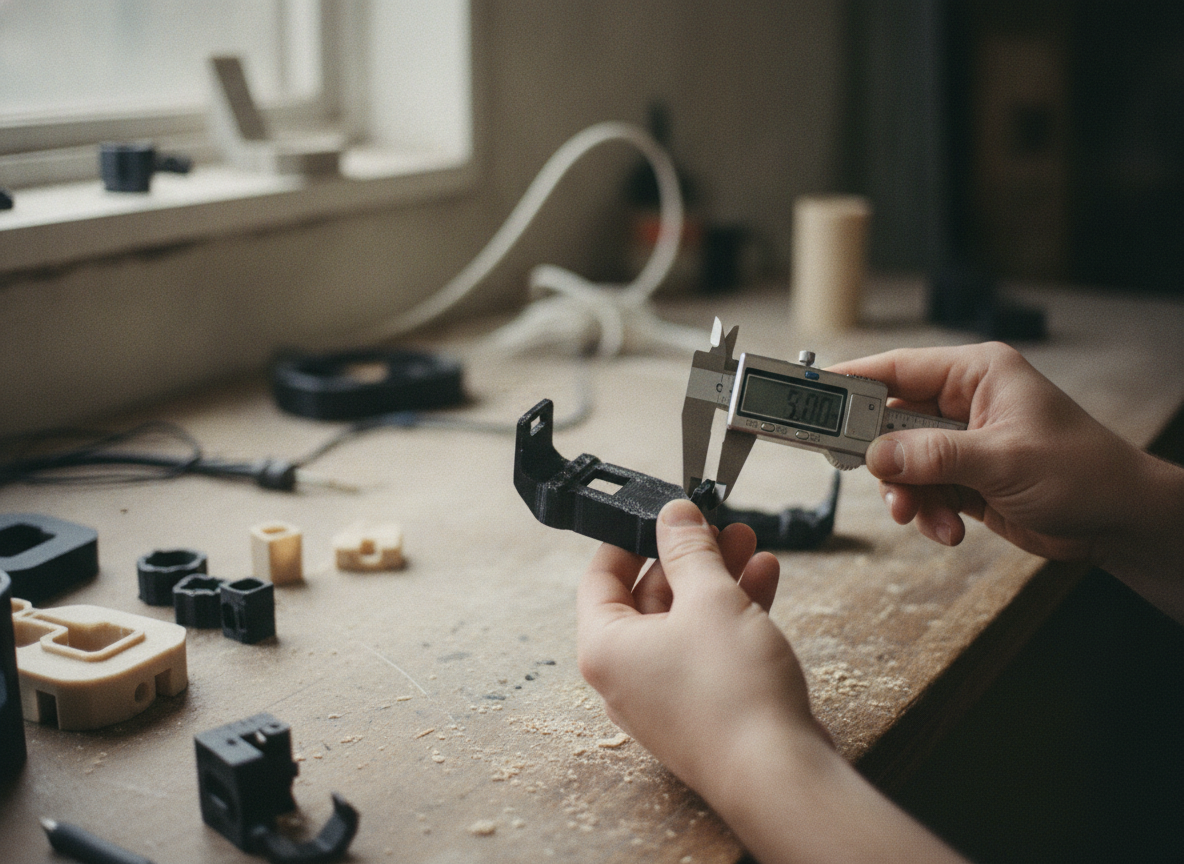
Preguntas frecuentes
Las dudas que más nos llegan cada semana junto a los archivos.
¿Puedo escalar un STL sin perder calidad?
Reducir, sí. Ampliar, con cuidado: los triángulos crecen con la pieza y a partir de un +150 % el facetado empieza a notarse en superficies curvas. Si necesitas ampliar mucho, reexporta desde el CAD con más resolución en lugar de escalar la malla ya triangulada.
¿El slicer repara los errores del STL automáticamente?
Los modernos (PrusaSlicer, Orca, Cura) corrigen defectos leves al importar, pero rellenan los huecos según su propio criterio. En zonas funcionales conviene revisar la reparación: puede tapar un taladro o alterar un encaje. Nosotros verificamos cada archivo dudoso antes de lanzarlo a máquina.
¿Cómo sé si mi STL está en milímetros o en pulgadas?
Ábrelo en cualquier slicer o súbelo a una calculadora online y comprueba una cota que conozcas. Si la pieza aparece 25,4 veces más pequeña de lo esperado, se exportó en pulgadas: basta con reescalarla ×25,4 o reexportar el CAD en milímetros.
¿Cuántos triángulos debe tener un buen STL?
Entre 100.000 y 1.000.000 para la mayoría de piezas. En binario cada triángulo ocupa 50 bytes, así que 500.000 triángulos rondan los 25 MB y ya superan la resolución de cualquier impresora. Más allá solo ganas tiempos de carga y problemas al subir el archivo.
¿Sirve tal cual un STL descargado de Thingiverse o similar?
A veces sí, pero no lo des por hecho: muchos modelos llevan años publicados con mallas abiertas o normales invertidas. Pásalo por 3D Builder o por el chequeo de tu slicer antes de imprimir; son 2 minutos que evitan una impresión de horas tirada a la basura.