No hay productos en el carrito.
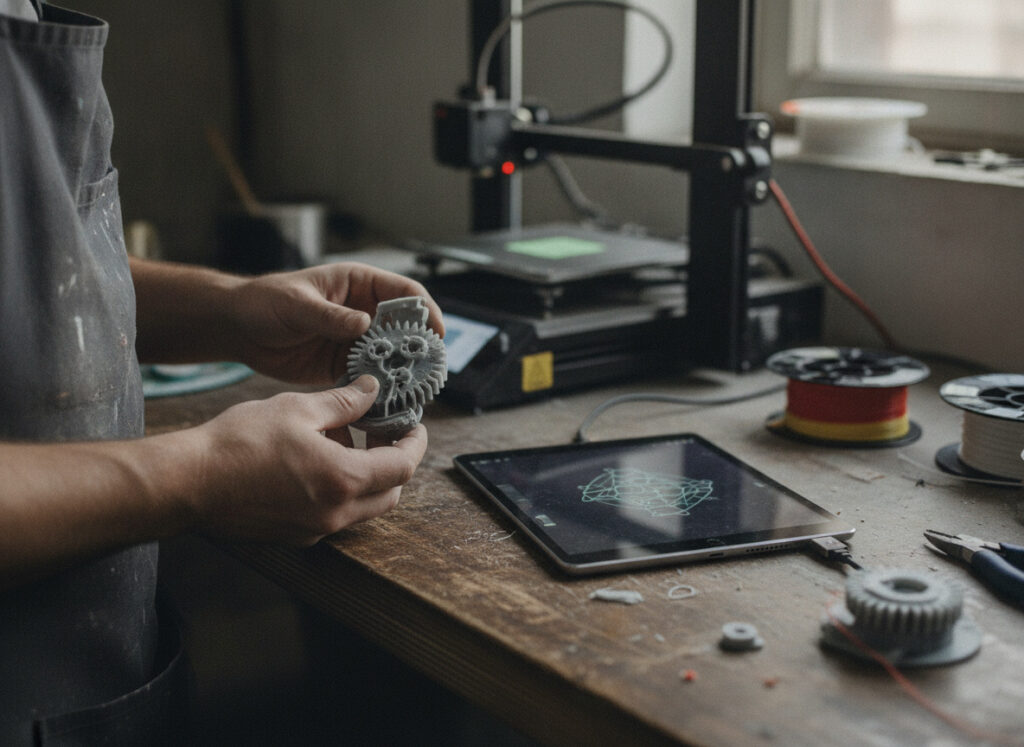
Para comprobar si tu archivo 3D está listo para imprimir debes verificar cuatro cosas: que la malla sea estanca (sin agujeros ni aristas non-manifold), que la escala esté en milímetros reales, que los espesores superen el mínimo de la tecnología elegida y que la exportación conserve la geometría sin facetas visibles. En 5-10 minutos con software gratuito lo tienes resuelto.
- Malla estanca: cada arista debe pertenecer a exactamente 2 caras; los agujeros y normales invertidas hacen fallar el laminado.
- Escala en mm: un archivo exportado en pulgadas llega 25,4 veces más pequeño de lo esperado.
- Espesores mínimos: desde 0,6 mm en resina hasta 1,2 mm recomendados en filamento.
- Formato correcto: STL o 3MF para malla; STEP si quieres máxima fidelidad dimensional.
- Comprobación gratuita: 3D Builder, PrusaSlicer o Blender detectan el 90 % de los errores en un clic.
¿Qué significa exactamente que un archivo 3D esté «listo para imprimir»?
Un archivo está listo para imprimir cuando define un sólido cerrado, a escala real y con geometría fabricable: el laminador debe poder calcular dónde hay material y dónde no en cada capa. Si la malla tiene agujeros o caras invertidas, esa pregunta no tiene respuesta y la impresión falla o sale deforme.
En la práctica, «listo» implica cuatro condiciones simultáneas: malla estanca (watertight), sin geometría non-manifold (aristas compartidas por 3 o más caras, vértices sueltos), normales orientadas hacia fuera y dimensiones en milímetros. A eso se suma un quinto factor que casi nadie revisa: que los espesores y holguras del diseño sean físicamente imprimibles en la tecnología elegida.
De los miles de pedidos que hemos fabricado en nuestra granja de ~50 impresoras, entre un 15 y un 20 % de los archivos llegan con algún defecto que corregimos antes de imprimir: la mayoría son errores de exportación, no de diseño. Por eso merece la pena esta comprobación previa: te ahorra idas y venidas de correos y acorta el plazo real de entrega.
¿Cómo detectar y reparar errores de malla en tu STL gratis?
La forma más rápida es abrir el archivo en un programa con análisis de malla integrado: si no marca errores, en el 90 % de los casos puedes enviarlo tal cual. Estas cuatro herramientas gratuitas cubren desde la reparación automática hasta la cirugía fina:
3D Builder — reparación en un clic
Gratis en la Microsoft Store. Arrastras el STL y, si detecta errores, ofrece «Reparar» automáticamente. Resuelve el 80 % de los casos sencillos en menos de 1 minuto.
PrusaSlicer — aviso al importar
Al abrir un STL defectuoso muestra un triángulo de advertencia con el número exacto de errores y los autorepara con un clic derecho. Además te enseña la pieza laminada capa a capa.
Blender (3D-Print Toolbox) — diagnóstico completo
Su complemento gratuito analiza non-manifold, intersecciones y espesores por debajo de un umbral que tú defines (p. ej. 1 mm). Ideal para modelos orgánicos o esculpidos.
MeshLab — cirugía fina
MeshLab permite reorientar normales, soldar vértices duplicados y cerrar agujeros uno a uno. Es la opción cuando la reparación automática deforma zonas críticas.
Un matiz importante que aprendimos reparando archivos ajenos: la reparación automática rellena agujeros «a su criterio», y en piezas con cotas funcionales (alojamientos de rodamientos, roscas, clips) puede alterar la geometría. Si el error está en una zona crítica, repara manualmente o corrige en el CAD de origen y vuelve a exportar. La guía de Formlabs sobre reparación de STL profundiza en cada herramienta.
¿Cómo comprobar la escala y las unidades del modelo?
Abre el archivo en cualquier laminador o visor y compara el tamaño de la caja delimitadora (bounding box) con una cota que conozcas de memoria. El STL no guarda unidades: si tu CAD trabajaba en pulgadas, la pieza llegará 25,4 veces más pequeña. Nos entran archivos así cada semana y es el error más tonto y más caro de todos.
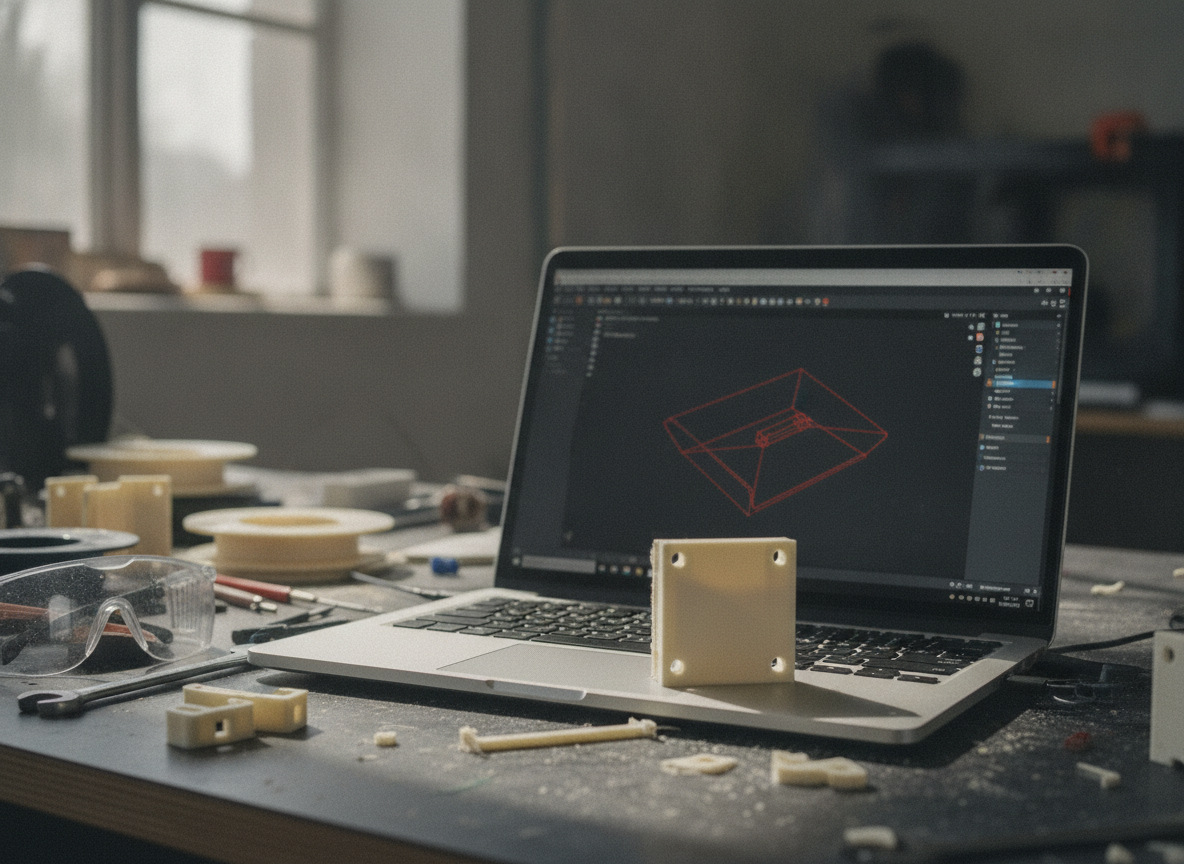
¿Qué espesores y holguras mínimas necesita tu pieza según la tecnología?
Cada tecnología tiene un límite físico por debajo del cual la geometría directamente no se fabrica: el laminador ignora una pared de 0,5 mm en impresión FDM con boquilla de 0,4 mm, y sale un hueco donde debía haber plástico. Estos son los valores que aplicamos a diario:
| Parámetro | FDM (filamento) | SLA (resina) | SLS (nylon PA12) |
|---|---|---|---|
| Pared mínima fabricable | 0,8 mm | 0,6 mm | 0,7 mm |
| Pared recomendada (funcional) | 1,2-2 mm | 1-1,5 mm | 1-2 mm |
| Detalle mínimo (relieve/grabado) | 0,4 mm | 0,2 mm | 0,3 mm |
| Diámetro mínimo de agujero | 2 mm | 0,8 mm | 1,5 mm |
| Holgura entre piezas que encajan | 0,2-0,4 mm | 0,1-0,2 mm | 0,3-0,5 mm |
| Orificio de drenaje/escape (piezas huecas) | No aplica | ≥3,5 mm | ≥5 mm (mejor 2) |
Dos casos que vemos constantemente: en la SLA de resina, una pieza hueca sin orificio de drenaje atrapa resina líquida dentro y puede reventar en el poscurado; y en el sinterizado SLS en nylon PA12, una cavidad cerrada sale llena de polvo compactado que ya no se puede extraer. Si tu pieza es hueca, los orificios de escape no son opcionales.
Para prototipos funcionales con encajes, nuestra recomendación clara: diseña la holgura en el CAD (0,3 mm por lado en FDM es un punto de partida fiable) en lugar de confiar en lijar después. Tras cientos de carcasas de electrónica fabricadas, ese 0,3 mm distingue una tapa que cierra a la primera de una que hay que forzar.
¿STL, 3MF o STEP: cuál conviene subir a un servicio de impresión?
Si tu pieza tiene cotas funcionales, sube STEP; si es un modelo estético o descargado, STL o 3MF valen perfectamente. La diferencia no es cosmética: STL describe la superficie con triángulos planos (pierde precisión en curvas), mientras que STEP conserva la geometría exacta del CAD.
| Formato | Qué guarda | Cuándo usarlo | Riesgo típico |
|---|---|---|---|
| STL | Malla de triángulos, sin unidades ni color | Piezas estéticas, modelos descargados | Facetas visibles, errores de malla, escala ambigua |
| 3MF | Malla + unidades + metadatos | Sustituto moderno del STL, casi siempre | Muy bajo: el formato exige malla válida |
| STEP | Geometría CAD exacta (BREP) | Piezas funcionales con tolerancias | Ninguno relevante; archivo más ligero |
El consorcio 3MF diseñó su formato precisamente para eliminar los defectos estructurales del STL: incluye unidades y obliga a que la malla sea estanca. Un 3MF bien exportado casi nunca da problemas; un STL, con frecuencia sí. Nosotros aceptamos los tres formatos, y cuando recibimos STEP el margen de error dimensional baja prácticamente a cero.
¿Con qué resolución exportar el STL desde tu CAD?
Exporta con tolerancia cordal entre 0,01 y 0,05 mm y desviación angular de 5-15°: por debajo de 0,01 mm solo engordas el archivo sin ganar calidad, porque ninguna impresora resuelve más fino que su propia capa (0,05-0,3 mm según tecnología).
En SolidWorks es «Opciones → Resolución: fino/personalizado»; en Fusion 360, «Refinement: High»; en Rhino, el cuadro de tolerancias al exportar. Para una pieza de hasta 200 mm, el resultado razonable pesa entre 5 y 50 MB. Si tu STL supera los 100 MB, casi seguro exportaste con una tolerancia absurda o el modelo viene de un escaneo/escultura sin decimar.
El error contrario también cuesta dinero: exportar en calidad «borrador» convierte los cilindros en polígonos visibles. Hemos tenido que rehacer alojamientos de rodamiento porque el «agujero» del STL era en realidad un hexadecágono con 0,15 mm menos de radio efectivo en los vértices.
¿Qué comprobamos nosotros cuando subes tu archivo?
Nuestro sistema analiza la malla al momento: detecta errores de estanqueidad, calcula volumen y dimensiones y aplica reparación automática en los casos seguros. Si algo compromete la pieza (paredes finas, cavidades sin escape), te avisamos antes de fabricar. Puedes subir tu STL y consultar el precio al momento, con material y plazo elegidos por ti.
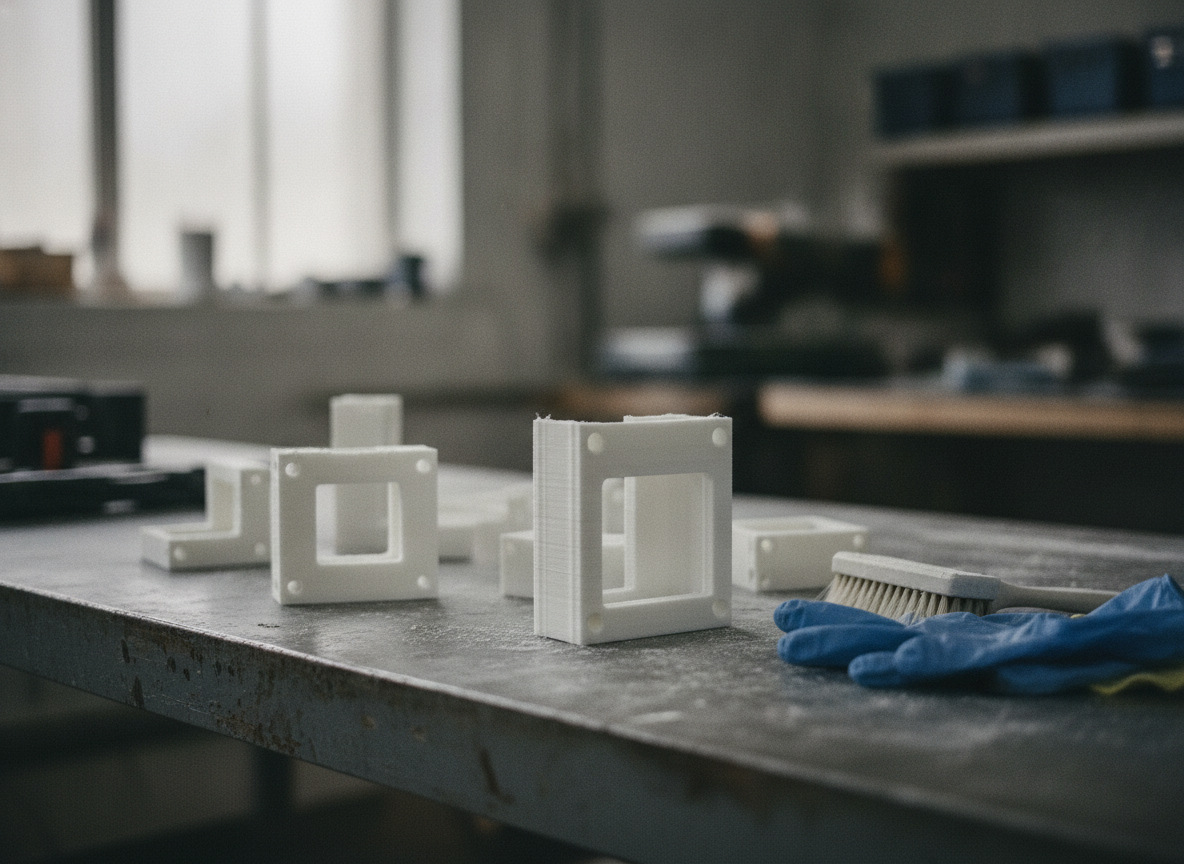
Errores frecuentes que vemos en los archivos que recibimos
Tras miles de pedidos fabricados, los fallos se repiten con una regularidad casi cómica. Esta es nuestra lista negra real, ordenada por frecuencia:
- Unidades en pulgadas: la pieza llega 25,4 veces más pequeña. Le pasó a un cliente de automoción con un soporte de sensor que «medía» 3 mm; el original eran 76 mm. Solución: verificar bounding box antes de enviar.
- Paredes por debajo del mínimo: una carcasa IoT con nervios de 0,5 mm que el laminador FDM ignoraba por completo. En pantalla existían; en la pieza, no. Regla: nada por debajo de 0,8 mm en filamento.
- Cuerpos duplicados o superficies internas: típico de exportaciones desde SketchUp o Rhino con superficies sin unir. El volumen se duplica y el presupuesto también, hasta que lo detectamos y lo limpiamos.
- Ensamblaje exportado como un solo sólido: bisagras y ejes fusionados con su alojamiento que salen impresos como una pieza única e inmóvil. Exporta cada componente por separado o deja ≥0,4 mm de holgura real entre ellos.
- Sin holgura en los encajes: tapa y caja dibujadas al mismo diámetro exacto. En el mundo físico, diámetro nominal contra diámetro nominal no entra: deja 0,2-0,4 mm por lado según tecnología.
- Escaneos y esculturas sin optimizar: archivos de 300 MB con 8 millones de triángulos, agujeros en la base y peanas abiertas. Decimar a 500.000-1.000.000 de triángulos mantiene el detalle visible y hace el archivo manejable.
El patrón común: casi ningún error viene del diseño, sino del proceso de exportación. Dos minutos revisando el archivo exportado (no el modelo CAD) eliminan la mayoría de estos problemas.
¿Y si el modelo no es tuyo, sino descargado de internet?
Los modelos de repositorios fallan más que los propios: revisa siempre malla, escala y espesores antes de encargarlos. Si aún no tienes el archivo, en nuestro buscador con más de 3 millones de modelos libres de derechos puedes localizarlo e importarlo directamente para pedir precio, sin diseñar nada ni tener impresora.
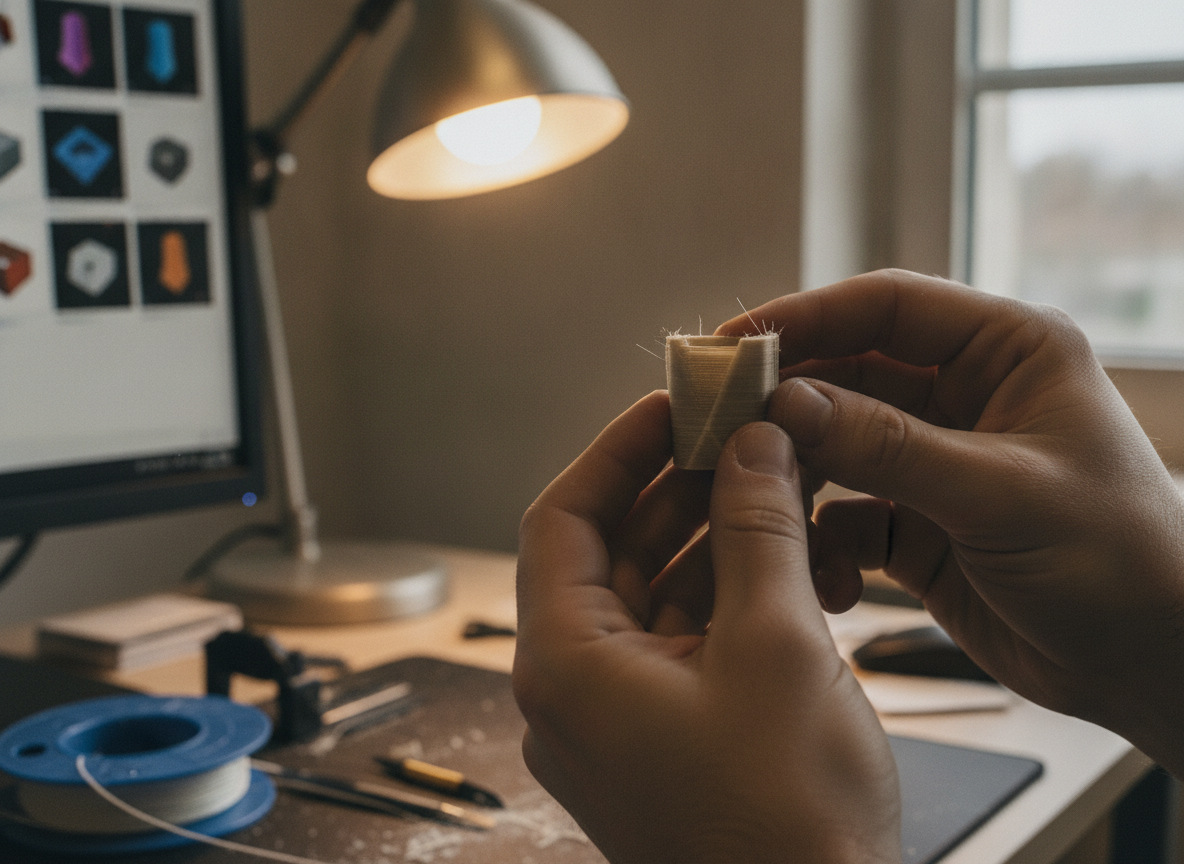
Checklist final: 7 comprobaciones antes de subir tu archivo
Si tu archivo pasa estos 7 puntos, está listo para fabricar sin sorpresas. Es literalmente la misma revisión que hacemos nosotros en recepción:
- 1. Malla estanca: ábrelo en 3D Builder o PrusaSlicer; cero errores reportados.
- 2. Escala verificada: la bounding box en mm coincide con una cota conocida de la pieza.
- 3. Espesores sobre mínimo: ninguna pared por debajo de 0,8 mm (FDM), 0,6 mm (SLA) o 0,7 mm (SLS).
- 4. Holguras diseñadas: 0,2-0,4 mm por lado en cualquier encaje o pieza móvil.
- 5. Piezas huecas con escape: orificios de ≥3,5 mm (resina) o ≥5 mm (nylon).
- 6. Resolución de exportación: tolerancia cordal 0,01-0,05 mm; archivo entre 1 y 100 MB.
- 7. Formato adecuado: STEP para piezas con tolerancias; 3MF o STL para el resto.
Con el checklist en verde, solo queda elegir material y cantidad: pide precio sin compromiso y nosotros nos encargamos de fabricarlo, desde 1 unidad hasta series cortas.
Preguntas frecuentes
Las dudas que más nos repiten sobre preparar un archivo 3D para imprimir.
¿Sirve un archivo OBJ para imprimir en 3D?
Sí, pero conviene convertirlo: el OBJ viene del mundo de la animación y suele arrastrar texturas y mallas abiertas. Ábrelo en Blender o PrusaSlicer, verifica la malla y expórtalo como 3MF o STL. Nosotros trabajamos con STL, 3MF y STEP, que cubren cualquier caso de fabricación.
¿Qué hago si mi STL pesa más de 100 MB?
Decima la malla: en MeshLab, el filtro «Quadric Edge Collapse Decimation» reduce a 500.000-1.000.000 de triángulos sin pérdida visible para piezas de hasta 200 mm. Si el archivo viene de CAD, mejor re-exporta con tolerancia cordal de 0,02-0,05 mm en lugar de decimar.
¿La reparación automática puede deformar mi pieza?
Puede. El reparador rellena agujeros interpolando, y en zonas funcionales (roscas, alojamientos, clips) esa interpolación altera cotas. Para geometría estética es segura; para geometría funcional, corrige en el CAD de origen y vuelve a exportar. Nosotros avisamos siempre antes de fabricar si la reparación tocó zonas relevantes.
¿Cómo sé si mi pieza necesita soportes?
En FDM, cualquier voladizo que supere unos 45° respecto a la vertical los necesita; en SLA casi todo lleva soportes ligeros. La excepción es el SLS: el propio polvo sostiene la pieza, por eso lo recomendamos para geometrías complejas. Tú no tienes que calcularlos: los definimos nosotros al fabricar.
¿Puedo subir un ensamblaje con varias piezas en un solo archivo?
Mejor no. Si las piezas se tocan, el laminador puede fusionarlas y el mecanismo saldrá bloqueado. Exporta cada componente en su propio archivo, o asegúrate de que hay ≥0,4 mm de separación real entre piezas móviles. Así además puedes asignar material distinto a cada componente.
¿Qué espesor de pared es seguro si aún no sé qué tecnología usaré?
Diseña a 1,2 mm o más: es fabricable en FDM, SLA y SLS sin retoques y aguanta uso funcional real. Por debajo de 1 mm ya condicionas la elección de tecnología, y por debajo de 0,6 mm entras en zona no imprimible en casi cualquier proceso.